노빠꾸 개발일지/GIT
[GitLab] 맥북M4에서 Docker GitLab 설치해보기
No Backing
2025. 2. 27. 22:41
반응형
이번 피드에서는 도커에서 GitLab을 설치해서 구동하는 방법을 정리해보겠습니다.
먼저 도커에 깃랩을 설치하기위해 도커 이미지를 찾아봅니다.
GitLab이미지를 찾아보면 gitlab-ce, gitlab-ee가 있다.
- gitlab-ce : community Edition
- gitlab-ee : Enterprise Edition


이번 피드에서는 gitlab-ce 이미지를 이용해서 진행해보겠습니다.
1. 이미지 다운로드
1) gitlab-ce 이미지 다운로드
docker pull gitlab/gitlab-ce:latest
2) gitlab-ce 컨테이너 실행
docker run --detach \
    --hostname gitlab.example.com \
    --publish 80:80 --publish 443:443 --publish 22:22 \
    --name gitlab \
    --restart always \
    --volume /srv/gitlab/config:/etc/gitlab \
    --volume /srv/gitlab/logs:/var/log/gitlab \
    --volume /srv/gitlab/data:/var/opt/gitlab \
    gitlab/gitlab-ce:latest
- --platform linux/amd64:
이 옵션은 GitLab 이미지를 amd64 플랫폼으로 실행하도록 강제합니다. Docker Desktop은 내부적으로 QEMU를 사용해 에뮬레이션하며, 약간의 성능 저하가 있을 수 있지만 대부분의 개발 환경에서는 큰 문제가 없습니다. - 포트 및 볼륨 설정:
위 명령어는 호스트의 80, 443, 22번 포트를 컨테이너와 연결하며, 데이터, 로그, 설정 파일은 지정한 로컬 디렉토리에 영구 저장됩니다.
위와 같이 컨테이너 실행 후, 컨테이너가 완전히 실행될때까지 기다린 후, http://localhost/ 로 접속을 해보면 정상적으로 gitLab화면을 확인할 수 있다.
3) 관리자 계정 초기 비밀번호 확인
관리자 계정은 ID는 root이고, 비밀번호는 아래의 명령어를 통해 확인할 수 있다.
docker exec -it gitlab cat /etc/gitlab/initial_root_password
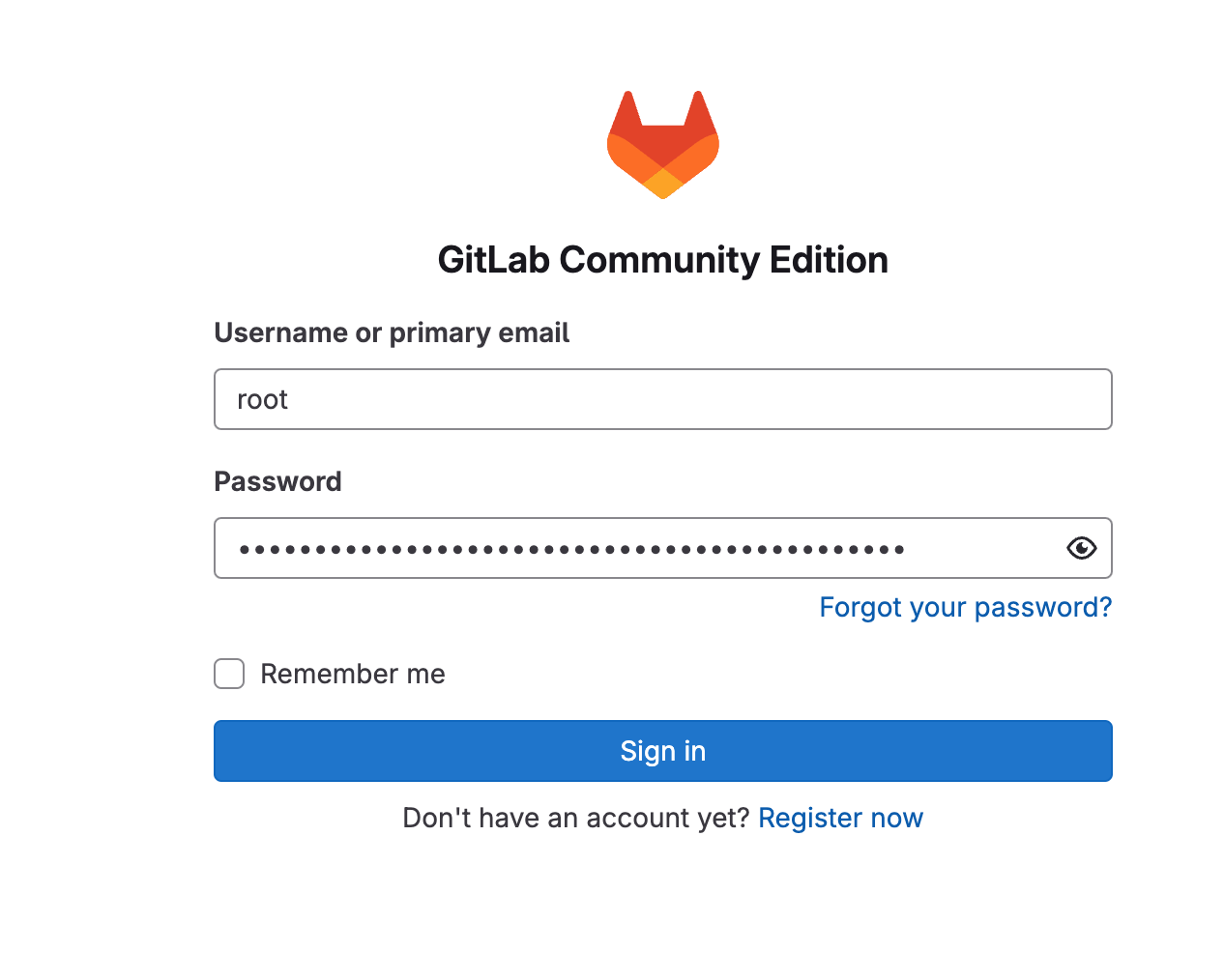
Sign in버튼을 누르면 정상적으로 GitLab메인화면을 확인할 수 있다.
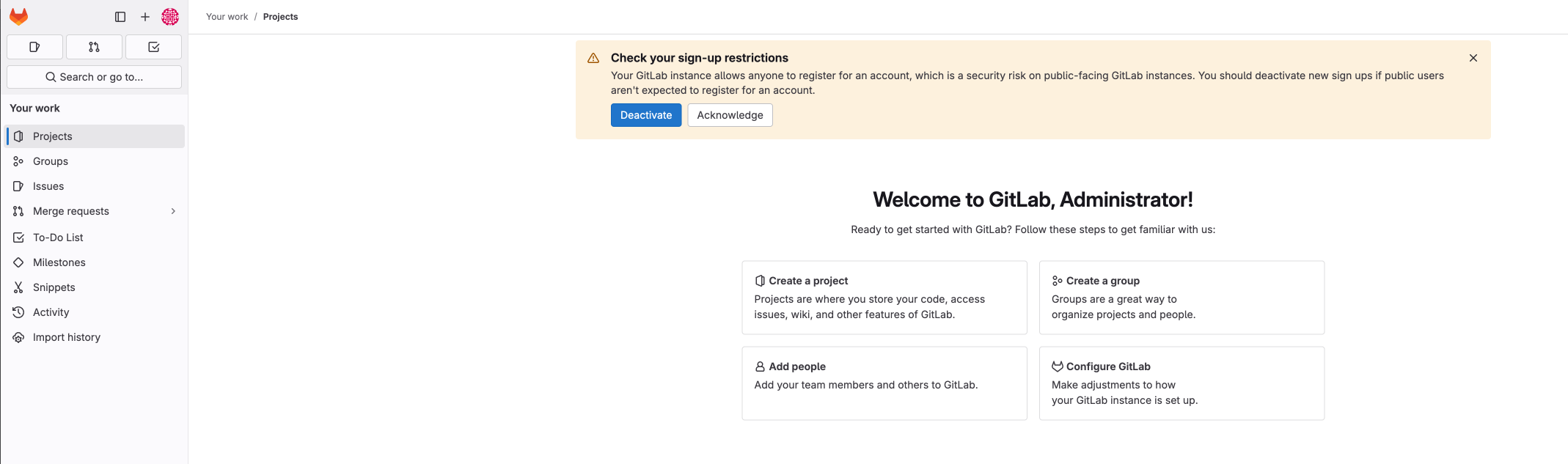
이제 GitLab을 정상적으로 이용할 수 있습니다.
이번 피드는 여기에서 마치겠습니다.
반응형